Unser Widerrufs-Formular
Unser Formular ist absichtlich so konfiguriert, dass Sie nicht viel anpassen können: Eine verpflichtende Frage z.B. nach dem Grund des Widerrufs ist nicht erlaubt, und wir möchten nicht, dass Sie unwissentlich einen Gesetzesverstoß einbauen.
Wird das Formular ausgefüllt, dann passieren folgende Dinge:
- Die Person bekommt sofort eine Eingangsbestätigung samt einem PDF, das die eingegebenen Daten und den erforderlichen Zeitstempel enthält
- Sie bekommen eine E-Mail mit dem gleichen PDF
- Sie können den Vorgang jederzeit im WAM (siehe unten) nachträglich einsehen.
Um das Formular anzupassen (Begleittext / Empfänger-Mailadresse) oder auch die übertragenen Daten nachträglich abzufragen, gehen Sie bitte wie folgt vor:
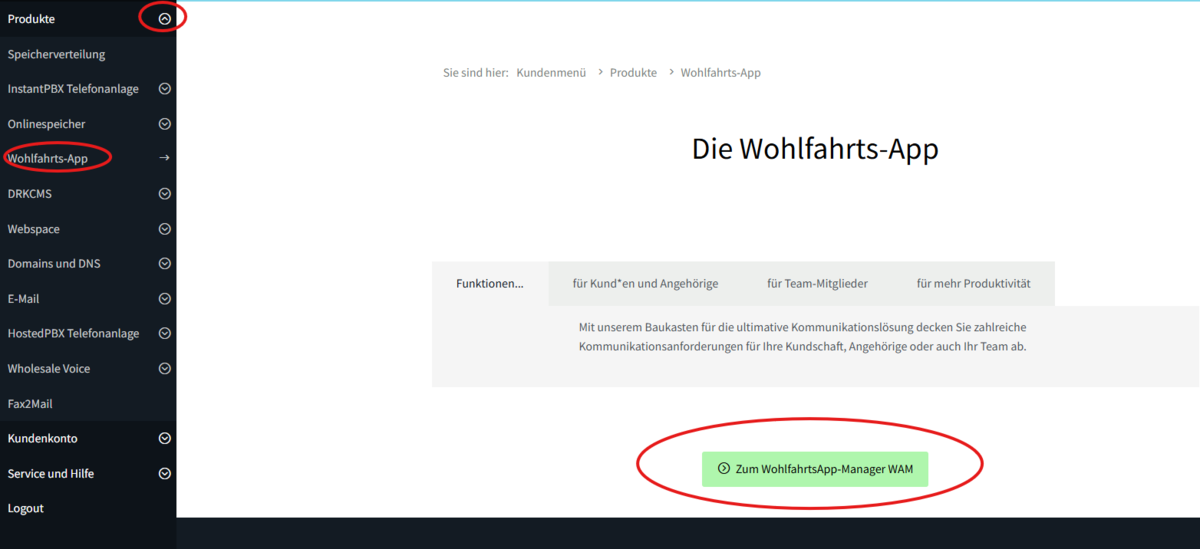
Klicken Sie in unserem Kundenmenü auf Produkte -> Wohlfahrts-App und wechseln Sie dort in den Wohlfahrts-App-Manager (WAM). Unser Produkt Wohlfahrts-App ist ein Baukasten für verschiedene Tools rund um Kunden-/Angehörigen-Kommunikation, dazu gehören auch unsere Formulare. (Und: Mit diesem Baukasten steuern Sie u.a. unsere Angehörigen-App "Mein Rotes Kreuz", in der je nach Produkt das gleiche Widerrufs-Formular auch verfügbar sein muss.)
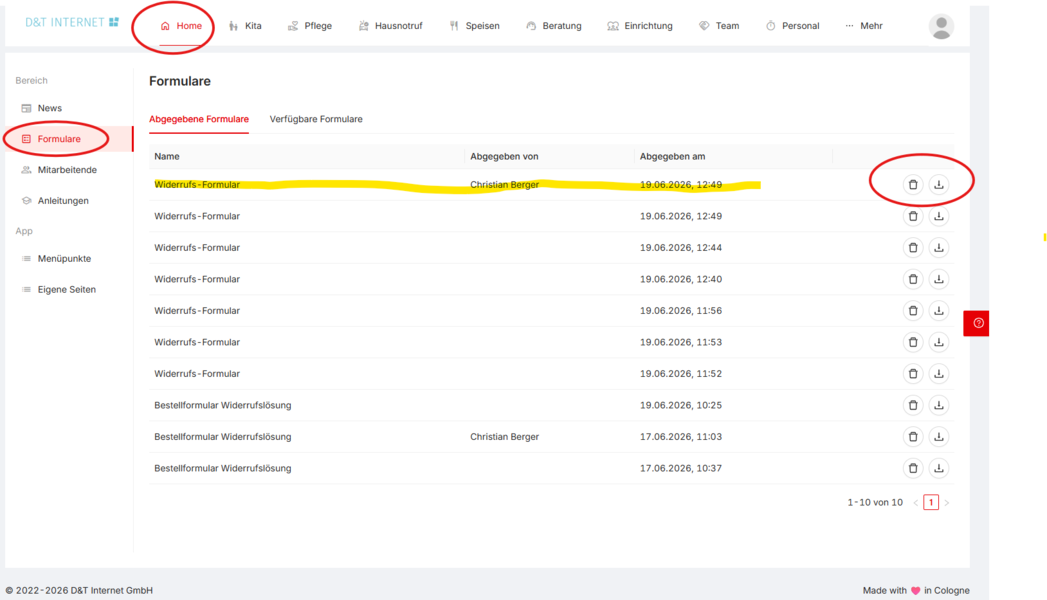
Im WAM gehen Sie in den Bereich "Home" -> "Formulare". Dort finden Sie zunächst alle ausgefüllten Formulare (je nach Userprofil zu allen Themen), z.B. hier ein fiktiver Widerruf von "Christian Berger". Mit den Knöpfen rechts können Sie einerseits diesen Vorgang löschen, andererseits das dazugehörige PDF mit allen Detailangaben öffnen/herunterladen.
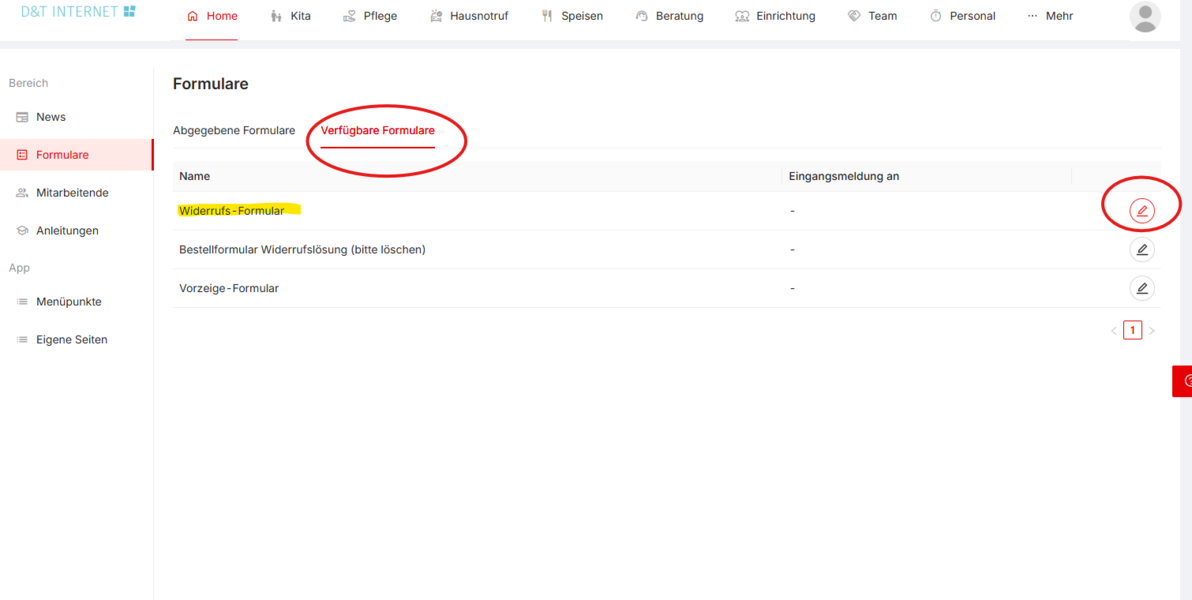
Im Reiter "Verfügbare Formulare" finden Sie nun alle in Ihren Webseiten oder der App hinterlegten Formulare (je nach Userprofil auch zu ganz anderen Themen). Hier finden Sie das "Widerrufs-Formular". Ein Klick auf den Stift (rechts) erlaubt Ihnen, die Empfänger-Mailadresse (wer bei Ihnen bekommt den Widerruf) und den Begleittext zu bearbeiten.
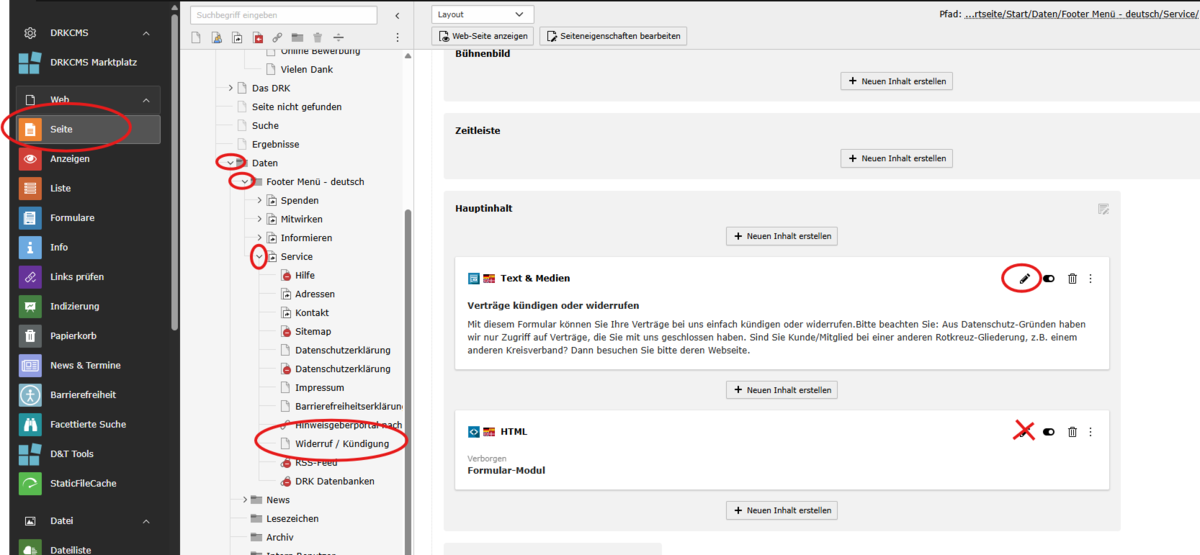
Die Einbindung im TYPO3 erfolgt über eine spezielle Seite im Footer. Gehen Sie dazu ins Seiten-Modul, öffnen Sie den Systemordner "Daten", dann dort das "Footer-Menü deutsch", in der Regel die vierte Spalte "Service", dort finden Sie dann die Seite "Widerruf / Kündigung". Die Seite selbst sowie den Einleitungstext können Sie problemlos bearbeiten. Das untere Inhaltselement mit dem Formular-Modul bearbeiten lassen Sie bitte unverändert.
Alternativ oder zusätzlich können Sie die Seite über den neuen nativen Widerrufsbutton im DRKCMS einbinden.